생각의 자리에서
홈에서 끌어올리는, 가장 자주 쓰는 화면. 목소리로 나눈 것은 네 개의 자리에 모입니다. 눈에 잘 띄지 않는 조작도, 대부분 여기에 있습니다.
항목을 하나씩 다듬기
제목을 탭해서 고쳐 쓰기
항목의 글자를 그대로 탭하면, 그 자리에서 고쳐 쓸 수 있습니다. 인식이 살짝 어긋난 부분은, 여기서 다듬을 수 있습니다.
다른 자리로 옮기기
항목을 길게 눌러 드래그하면, 지금 보기 / 나중에 생각하기 / 묵히기 / 내려놓기 사이를 자유롭게 옮길 수 있습니다.
테마로 옮기기
같은 드래그로 위쪽 테마 칩에도 넣을 수 있습니다. 테마에 들어간 항목은, ‘미분류’로 옮기면 빠집니다.
○을 탭해서 내려놓기
항목 맨 앞의 작은 ○을 탭하면, 그 자리에서 살며시 ‘내려놓기’로. 바로 되돌릴 수도 있습니다.
 탭
탭‘+’로 직접 입력 더하기
각 블록 오른쪽 아래의 옅은 ‘+’에서, 그 자리에 항목을 글자로 적어 넣을 수 있습니다.
테마로 묶기
테마를 길게 눌러 메뉴 열기
위쪽 테마 칩을 길게 누르면, 항상 표시(고정) / 이름과 색 편집 / 내려놓기가 나옵니다. 테마 설정은, 여기가 입구입니다.
 탭
탭이름·색·순서 바꾸기
테마 편집 화면에서는, 이름을 탭해서 고쳐 쓰고, 색 동그라미에서 옅은 색을 고르고, 왼쪽 손잡이로 순서를 바꿀 수 있습니다.
막 나눈 직후 화면에서
말하고 나눈, 바로 뒤. KUU가 나눈 방식이 마음에 들지 않으면, 여기서 다듬은 뒤 남길 수 있습니다.
필요 없는 건 탭해서 빼기
와닿지 않는 항목은 탭하면 옅어지며 빠집니다. 다시 한번 탭하면 되돌아옵니다.
드래그해서 분류 바꾸기
항목을 다른 블록으로 드래그하면, 그 자리에서 분류를 바꿀 수 있습니다.
 버튼
버튼‘다시 나누기’로 전체 고치기
잘못 들은 부분이 있으면 ‘다시 나누기’에서, 인식된 텍스트 전체를 고쳐 다시 나눌 수 있습니다.
홈에서
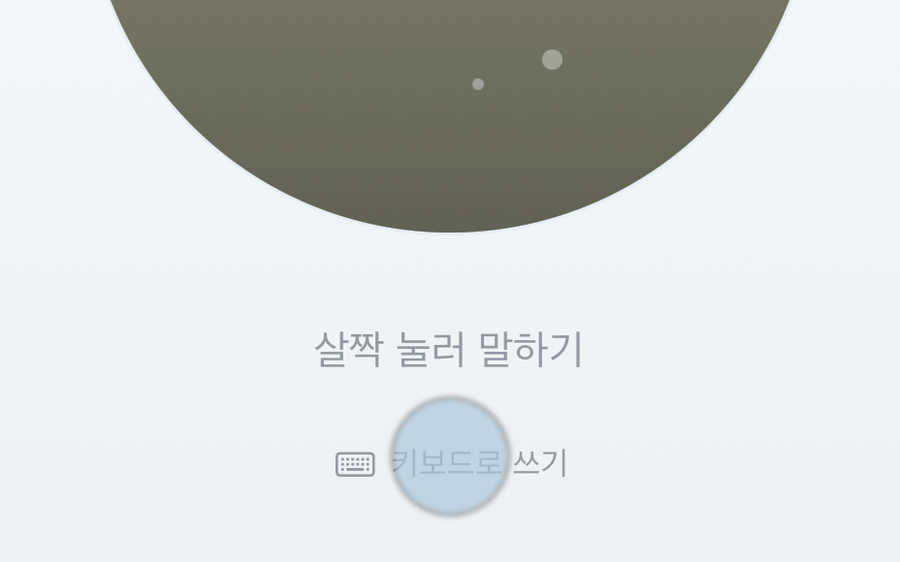
목소리를 내기 어려운 날도 있어요. 그럴 땐, 글자로도.
 탭
탭키보드로 쓰기
홈 아래쪽 ‘키보드로 쓰기’에서, 목소리 없이 글자로도 똑같이 나눌 수 있습니다.
자주 받는 문의
생각한 대로 나눠 주지 않아요. 정확도가 아쉬워요.
KUU의 판단이, 늘 완벽하지는 않습니다.
그래서 나중에 직접 고칠 수 있도록 해 두었습니다(탭해서 고쳐 쓰기 / 길게 눌러 드래그해서 옮기기 / ‘다시 나누기’).
인식과 분류의 정확도는, 앞으로도 조금씩 나아지게 하겠습니다.
당신이 써 주시는 것이, 그 힘이 됩니다.
길게 말하면, 전부 하나로 묶여 버려요.
말이 이어지면, 나눌 지점을 찾기 어려울 때가 있습니다.
말할 때 ‘~하고, (한 호흡) ~하고’처럼 잠깐 사이를 두면, 더 잘 나뉩니다.
이미 입력한 것은, ‘다시 나누기’에서 문장에 쉼표(,)나 마침표(.)를 넣으면, 더 잘 나뉩니다.
그래도 하나로 묶일 때는, 길게 눌러 드래그해서 나누거나, 탭해서 고쳐 쓸 수 있습니다.
너무 빨리 결제로 이끄는 것 같아요.
말하기, 나누기, 돌아보기. KUU의 중심은 언제나 무료로 쓸 수 있습니다.
KUU+는, 광고를 끄고 싶거나 Face ID 잠금을 걸고 싶은 분을 위한, 조용한 추가 기능입니다.
소리를 낼 수 없는 상황에서는 쓰기 불편해요.
홈 아래쪽 ‘키보드로 쓰기’에서, 목소리 없이 글자로도 똑같이 나눌 수 있습니다.
잠금 화면에 ‘지금 보기’를 띄우고 싶어요.
설정을 열고 “잠금 화면에 ‘지금 보기’ 표시”를 켜세요.
오늘의 ‘지금 보기’가 잠금 화면에 살며시 나타납니다. 알림음은 울리지 않고, ‘지금 보기’가 비면 사라집니다.
이 안내들은, 처음 한 번만 화면에 살며시 나타납니다. 놓쳐도 괜찮아요. 이 페이지는, 언제든 다시 볼 수 있습니다.
아직 KUU를 써 보지 않았다면, 여기서.