Am Ort für deine Gedanken
Der Bildschirm, den du am häufigsten nutzt – vom Home-Screen heraufgezogen. Was per Stimme sortiert wurde, sammelt sich an vier Orten. Auch die meisten leicht zu übersehenden Schritte sind hier.
Einträge einzeln ordnen
Auf den Titel tippen, um ihn zu überarbeiten
Tippe direkt auf den Text eines Eintrags, um ihn an Ort und Stelle zu überarbeiten. Kleine Hörfehler lassen sich genau hier glätten.
An einen anderen Ort verschieben
Drücke lange auf einen Eintrag und ziehe ihn, um ihn frei zwischen „Jetzt ansehen / Später darüber nachdenken / Ruhen lassen / Loslassen“ zu verschieben.
Zu einem Thema verschieben
Mit derselben Ziehbewegung lässt er sich auch auf einen Thema-Chip oben verschieben. Er wird Teil dieses Themas; ziehst du ihn auf „Nicht zugeordnet“, wird er wieder herausgenommen.
Auf das ○ tippen, um loszulassen
Tippe auf das kleine ○ am Anfang eines Eintrags, um ihn sanft ins „Loslassen“ zu geben. Du kannst es sofort wieder rückgängig machen.
 Tippen
Mit „+“ von Hand hinzufügen
Über das blasse „+“ unten rechts an jedem Block kannst du dort einen Eintrag als Text ergänzen.
Mit Themen bündeln
Für das Menü lange auf ein Thema drücken
Drücke lange auf einen Thema-Chip oben, und es erscheinen „Immer anzeigen (anheften)“, „Name oder Farbe bearbeiten“ und „Loslassen“. Hier geht es zu den Einstellungen eines Themas.
 Tippen
Name, Farbe und Reihenfolge ändern
Im Bearbeitungsbildschirm eines Themas tippst du auf den Namen, um ihn zu überarbeiten, wählst über die Farbpunkte eine zarte Farbe und ordnest die Reihenfolge mit dem Griff links neu.
Direkt nach dem Sortieren
Der Moment gleich nach dem Sprechen und Sortieren. Wenn KUUs Aufteilung nicht recht passt, kannst du sie hier ordnen, bevor du sie behältst.
Nicht Benötigtes durch Tippen entfernen
Tippe auf einen Eintrag, der nicht passt, und er wird blasser und fällt heraus. Ein erneutes Tippen holt ihn zurück.
Durch Ziehen die Einordnung ändern
Ziehe einen Eintrag in einen anderen Block, um seine Einordnung gleich an Ort und Stelle zu ändern.
 Schaltfläche
Mit „Neu sortieren“ den ganzen Text korrigieren
Wurde etwas falsch verstanden, kannst du über „Neu sortieren“ die gesamte Abschrift korrigieren und noch einmal sortieren.
Auf dem Home-Screen
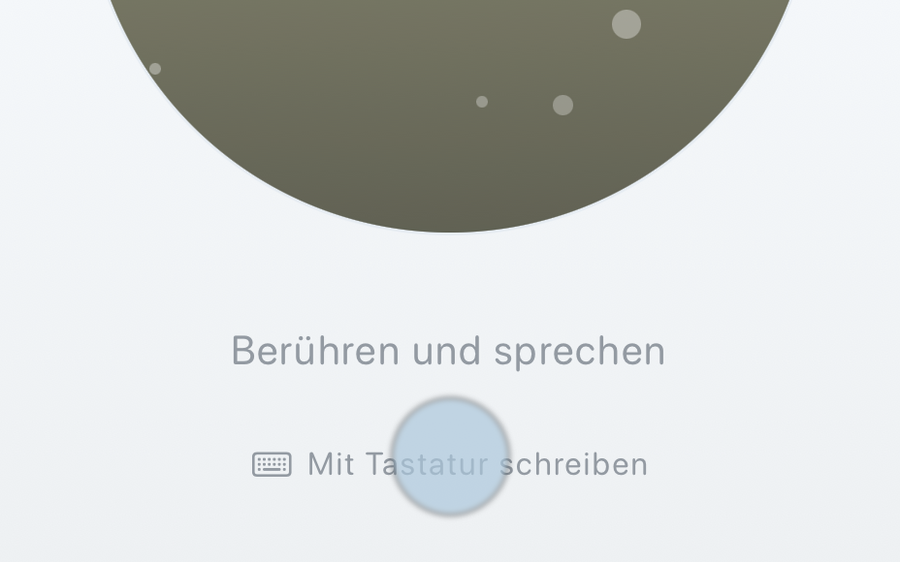
An manchen Tagen fällt das laute Sprechen schwer. Dann geht es auch mit Text.
 Tippen
Mit Tastatur schreiben
Über „Mit Tastatur schreiben“ unten auf dem Home-Screen kannst du auch ohne Stimme als Text genauso sortieren.
Häufige Fragen
Es sortiert nicht so, wie ich es erwartet habe. Die Genauigkeit ist noch nicht ganz da.
KUUs Einschätzung ist nicht immer perfekt.
Deshalb kannst du es hinterher jederzeit von Hand korrigieren (zum Überarbeiten tippen, zum Verschieben lange drücken und ziehen oder „Neu sortieren“).
Wie es hört und sortiert, verbessern wir weiterhin Schritt für Schritt.
Dass du es nutzt, ist uns dabei Ansporn.
Wenn ich länger spreche, wird alles zu einem Einzigen zusammengefasst.
Wenn Sätze ineinander übergehen, sind die Grenzen manchmal schwer zu finden.
Wenn du beim Sprechen eine kleine Pause lässt – „dies, (ein Atemzug) dann das“ –, lässt es sich leichter aufteilen.
Bei bereits Eingegebenem hilft es, im „Neu sortieren“ Kommas und Punkte in den Text einzufügen, damit er sich besser aufteilt.
Bleibt es trotzdem zusammen, kannst du es per langem Drücken und Ziehen aufteilen oder mit einem Tippen überarbeiten.
Ich habe das Gefühl, gleich zum Bezahlen gedrängt zu werden.
Sprechen, sortieren, durchsehen – der Kern von KUU bleibt für immer kostenlos.
KUU+ ist eine leise Ergänzung für alle, die Werbung ausschalten oder eine Face-ID-Sperre hinzufügen möchten.
In Situationen, in denen ich nicht laut sprechen kann, ist es schwer zu nutzen.
Über „Mit Tastatur schreiben“ unten auf dem Home-Screen kannst du auch ohne Stimme als Text genauso sortieren.
Ich möchte „Jetzt ansehen“ auf dem Sperrbildschirm zeigen.
Öffne die Einstellungen und aktiviere „‚Jetzt ansehen‘ auf dem Sperrbildschirm anzeigen“.
Das „Jetzt ansehen“ von heute erscheint ruhig auf deinem Sperrbildschirm. Kein Benachrichtigungston, und es verschwindet, sobald „Jetzt ansehen“ leer ist.
Diese Hinweise erscheinen nur beim ersten Mal ganz sanft auf dem Bildschirm. Wenn du sie übersiehst, ist das kein Problem – diese Seite kannst du jederzeit wieder aufrufen.
Wenn du KUU noch nicht ausprobiert hast, geht es hier los.