Bij de plek voor je gedachten
Het scherm dat je het vaakst gebruikt, omhooggetrokken vanaf Home. Wat je met je stem hebt gesorteerd, komt samen op vier plekken. Ook de meeste makkelijk te missen stappen zitten hier.
Items een voor een ordenen
Tik op een titel om te herschrijven
Tik rechtstreeks op de tekst van een item om het ter plekke te herschrijven. Kleine verhoorfouten kun je precies hier gladstrijken.
Verplaats het ergens anders naartoe
Houd een item lang ingedrukt en sleep het om het vrij te verplaatsen tussen «Nu bekijken / Later overdenken / Laten rusten / Loslaten».
Verplaats het naar een thema
Met dezelfde sleepbeweging verplaats je het ook naar een thema-chip hierboven. Het item wordt onderdeel van dat thema; sleep je het naar «Zonder thema», dan verlaat het dat thema weer.
Tik op het ○ om los te laten
Tik op het kleine ○ aan het begin van een item om het zachtjes naar «Loslaten» te sturen. Je kunt dit meteen ongedaan maken.
 Tikken
Handmatig toevoegen met «+»
Via de vage «+» rechtsonder in elk blok kun je daar zelf een item als tekst toevoegen.
Groeperen met thema's
Houd een thema lang ingedrukt voor het menu
Houd een thema-chip hierboven lang ingedrukt, en er verschijnen «Altijd tonen (vastzetten)», «Naam of kleur bewerken» en «Loslaten». Dit is de ingang naar de instellingen van een thema.
 Tikken
Naam, kleur en volgorde wijzigen
In het bewerkingsscherm van een thema tik je op de naam om die te herschrijven, kies je een zachte kleur uit de kleurstippen en verander je de volgorde met de greep links.
Direct na het sorteren
Het moment vlak nadat je hebt gesproken en het is gesorteerd. Voelt KUU's indeling niet helemaal goed, dan kun je het hier bijstellen voordat je het bewaart.
Tik om te verwijderen wat je niet nodig hebt
Tik op een item dat niet past en het vervaagt en valt weg. Tik nogmaals om het terug te halen.
Sleep om de indeling te wijzigen
Sleep een item naar een ander blok om de indeling meteen ter plekke te wijzigen.
 Knop
KnopMet «Opnieuw sorteren» de hele tekst corrigeren
Is er iets verkeerd verstaan, dan kun je via «Opnieuw sorteren» de hele transcriptie corrigeren en opnieuw laten sorteren.
Op Home
Sommige dagen is hardop praten lastig. Dan werkt tekst net zo goed.
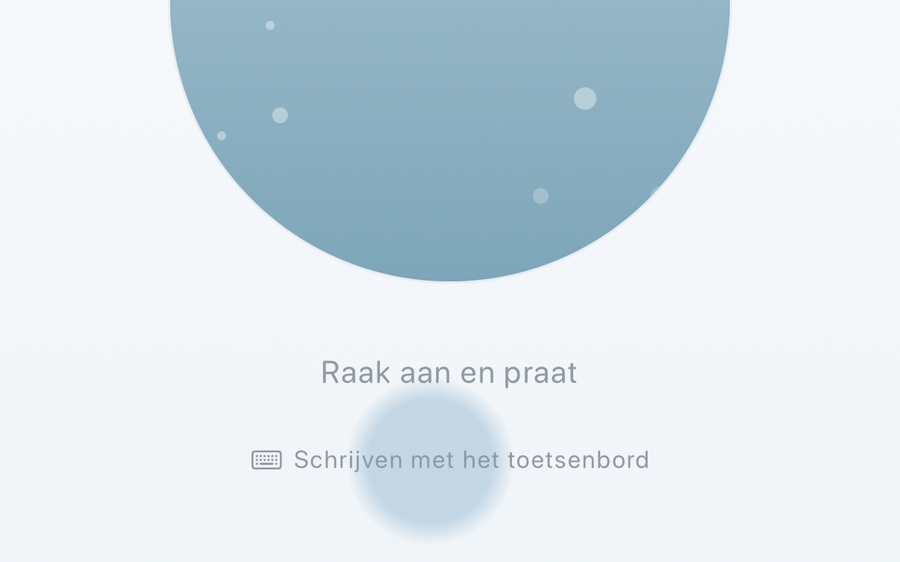 Tikken
Typen met het toetsenbord
Via «Typen met het toetsenbord» onderaan Home kun je ook zonder je stem, als tekst, op dezelfde manier sorteren.
Veelgestelde vragen
Het sorteert niet zoals ik verwachtte. De nauwkeurigheid is nog niet helemaal goed.
KUU's inschatting is niet altijd perfect.
Daarom kun je het achteraf altijd zelf corrigeren (tikken om te herschrijven, lang indrukken en slepen om te verplaatsen, of «Opnieuw sorteren»).
Hoe het luistert en sorteert, verbeteren we stap voor stap.
Dat jij het gebruikt, is daarbij onze aanmoediging.
Als ik lang praat, wordt alles tot één ding samengevoegd.
Als zinnen in elkaar overlopen, zijn de grenzen soms lastig te vinden.
Laat je tijdens het praten een korte pauze vallen — «dit, (een ademteug) en dan dat» — dan splitst het makkelijker.
Voor iets wat je al hebt ingevoerd, helpt het om in «Opnieuw sorteren» komma's en punten toe te voegen, zodat het beter wordt opgedeeld.
Blijft het toch samengevoegd, dan kun je het splitsen met lang indrukken en slepen, of herschrijven met een tik.
Het voelt alsof ik meteen word aangespoord om te betalen.
Praten, sorteren, terugkijken — de kern van KUU blijft voor altijd gratis.
KUU+ is een stille toevoeging voor wie advertenties wil uitschakelen of een Face ID-vergrendeling wil toevoegen.
Het is lastig te gebruiken als ik niet hardop kan praten.
Via «Typen met het toetsenbord» onderaan Home kun je ook zonder je stem, als tekst, op dezelfde manier sorteren.
Ik wil “Nu bekijken” op mijn toegangsscherm tonen.
Open Instellingen en zet “Toon ‘Nu bekijken’ op het toegangsscherm” aan.
Het “Nu bekijken” van vandaag verschijnt rustig op je toegangsscherm. Geen meldingsgeluid, en het verdwijnt zodra “Nu bekijken” leeg is.
Deze aanwijzingen verschijnen slechts één keer, zacht op het scherm, de eerste keer. Mis je ze, geen probleem — deze pagina kun je altijd opnieuw bekijken.
Heb je KUU nog niet geprobeerd? Begin hier.