Nel posto dei tuoi pensieri
La schermata che userai di più, che si tira su dalla Home. Ciò che hai diviso con la voce si raccoglie in quattro posti. Anche la maggior parte dei gesti nascosti è qui.
Sistemare le voci una a una
Tocca un titolo per riscriverlo
Tocca il testo di una voce per riscriverlo lì per lì. Le piccole imprecisioni del riconoscimento si sistemano proprio qui.
Spostala altrove
Tieni premuta una voce e trascinala per spostarla liberamente tra Vedere ora / Pensarci dopo / Lasciare riposare / Lasciare andare.
Spostala su un tema
Con lo stesso trascinamento puoi portarla anche su un chip di tema in alto. Entra in quel tema; rilasciandola su «Senza categoria» la rimuovi.
Tocca il ○ per lasciare andare
Tocca il piccolo ○ all'inizio di una voce per mandarla con delicatezza in «Lasciare andare». Puoi annullare subito.
 Tocca
ToccaAggiungi a mano con «+»
Dal «+» tenue in basso a destra di ogni blocco puoi aggiungere una voce in quel posto scrivendola.
Raggruppare con i temi
Tieni premuto un tema per il menu
Tieni premuto un chip di tema in alto per far comparire Mostra sempre (fissa), Modifica nome o colore e Lasciare andare. Da qui si accede alle impostazioni del tema.
 Tocca
ToccaCambia nome, colore e ordine
Nella schermata di modifica del tema, tocca il nome per riscriverlo, scegli un colore tenue dai pallini colorati e riordina con la maniglia a sinistra.
Nella schermata subito dopo la divisione
Il momento subito dopo aver parlato e diviso. Se il modo in cui KUU ha diviso non ti convince, puoi sistemarlo qui prima di conservarlo.
Togli con un tocco ciò che non serve
Tocca una voce che non ti convince: sbiadisce e viene tolta. Tocca di nuovo per riportarla.
Trascina per cambiare categoria
Trascina una voce in un altro blocco per cambiarne la categoria, lì per lì.
 Pulsante
«Dividi di nuovo» per correggere tutto il testo
Se c'è stato un errore di ascolto, con «Dividi di nuovo» puoi correggere l'intera trascrizione e dividerla un'altra volta.
Nella Home
Ci sono giorni in cui parlare ad alta voce è difficile. In quei giorni, va bene anche il testo.
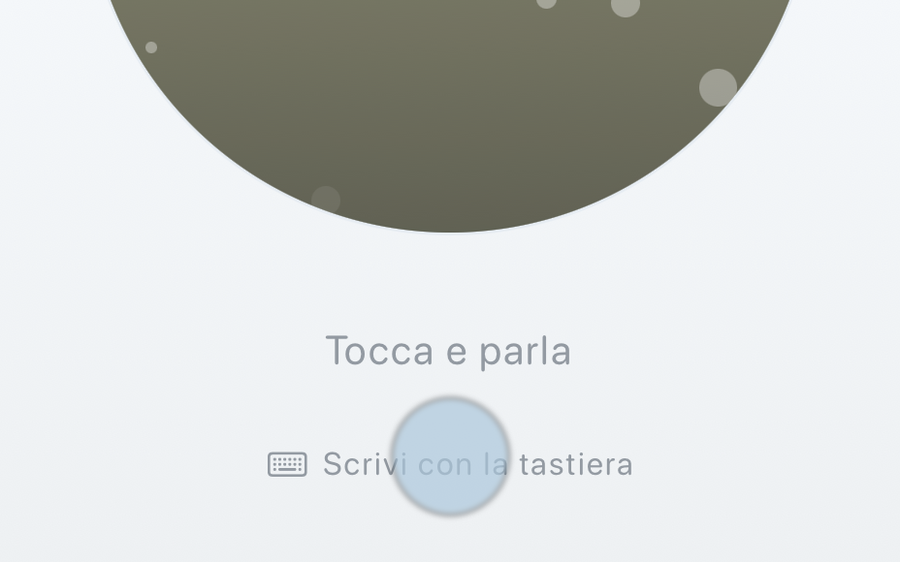 Tocca
ToccaScrivi con la tastiera
Da «Scrivi con la tastiera» in fondo alla Home puoi dividere allo stesso modo scrivendo, senza usare la voce.
Domande ricorrenti
Non divide come mi aspetto. La precisione non è granché.
Il modo in cui KUU interpreta le cose non è sempre perfetto.
Per questo puoi sempre correggere a mano dopo (tocca per riscrivere / tieni premuto e trascina per spostare / «Dividi di nuovo»).
Continueremo a migliorare, poco alla volta, la precisione con cui ascolta e ordina.
Il fatto che tu lo usi è ciò che ci incoraggia.
Quando parlo a lungo, viene tutto unito in una cosa sola.
Quando le frasi si susseguono senza pause, i punti di stacco possono essere difficili da trovare.
Mentre parli, lasciare una piccola pausa — «questo, (un respiro) poi quello» — aiuta a dividere più facilmente.
Per ciò che hai già inserito, aggiungere virgole e punti al testo con «Dividi di nuovo» aiuta a suddividerlo.
Se resta comunque unito, puoi dividerlo tenendo premuto e trascinando, oppure riscriverlo con un tocco.
Ho l'impressione di essere spinto a pagare subito.
Parlare, dividere, rivedere: il cuore di KUU resta gratuito, per sempre.
KUU+ è un'aggiunta discreta, per chi desidera disattivare gli annunci o mettere il blocco con Face ID.
È scomodo da usare quando non posso parlare ad alta voce.
Da «Scrivi con la tastiera» in fondo alla Home puoi dividere allo stesso modo scrivendo, senza usare la voce.
Voglio mostrare «Vedere ora» nella schermata di blocco.
Apri Impostazioni e attiva «Mostra “Vedere ora” nella schermata di blocco».
Il «Vedere ora» di oggi appare con calma nella schermata di blocco. Nessun suono di notifica, e scompare quando «Vedere ora» è vuoto.
Questi suggerimenti compaiono con discrezione sullo schermo una sola volta, la prima volta. Se ti sfuggono, va bene: questa pagina resta sempre qui da rivedere.
Se non hai ancora provato KUU, comincia da qui.