Dans l'espace de vos pensées
L'écran que vous utiliserez le plus, qu'on tire vers le haut depuis l'accueil. Ce que vous avez trié à la voix se rassemble en quatre endroits. La plupart des gestes faciles à manquer se trouvent aussi ici.
Ajuster les éléments un par un
Appuyez sur un titre pour le réécrire
Appuyez sur le texte d'un élément pour le réécrire sur place. Les petites erreurs de reconnaissance se corrigent juste ici.
Déplacez-le ailleurs
Maintenez un élément puis faites-le glisser pour le déplacer librement entre Voir maintenant / Y penser plus tard / Laisser reposer / Lâcher prise.
Déplacez-le vers un thème
Le même geste permet aussi de le déposer sur une pastille de thème en haut. Il rejoint ce thème ; déposez-le sur « Sans catégorie » pour l'en retirer.
Appuyez sur le ○ pour lâcher prise
Appuyez sur le petit ○ au début d'un élément pour l'envoyer tout doucement vers « Lâcher prise ». Vous pouvez annuler aussitôt.
 Appuyer
Ajoutez à la main avec « + »
Depuis le « + » discret en bas à droite de chaque bloc, vous pouvez y ajouter un élément par écrit.
Regrouper par thèmes
Maintenez un thème pour son menu
Maintenez une pastille de thème en haut pour faire apparaître Toujours afficher (épingler) / Modifier le nom ou la couleur / Lâcher prise. C'est ici que commencent les réglages d'un thème.
 Appuyer
Changez le nom, la couleur et l'ordre
Dans l'écran d'édition du thème, appuyez sur le nom pour le réécrire, choisissez une couleur douce parmi les pastilles, et réorganisez avec la poignée à gauche.
Juste après le tri
Le moment juste après avoir parlé et trié. Si le tri de KUU ne vous convient pas, ajustez-le ici avant de le garder.
Retirez d'un geste ce qui ne convient pas
Appuyez sur un élément qui ne convient pas : il s'estompe et disparaît. Appuyez à nouveau pour le faire revenir.
Glissez pour changer sa catégorie
Faites glisser un élément vers un autre bloc pour changer sa catégorie, sur place.
 Bouton
« Trier à nouveau » pour corriger tout le texte
En cas d'erreur d'écoute, « Trier à nouveau » permet de corriger toute la transcription et de la trier une nouvelle fois.
Sur l'accueil
Certains jours, parler à voix haute est difficile. Ces jours-là, le texte fonctionne aussi.
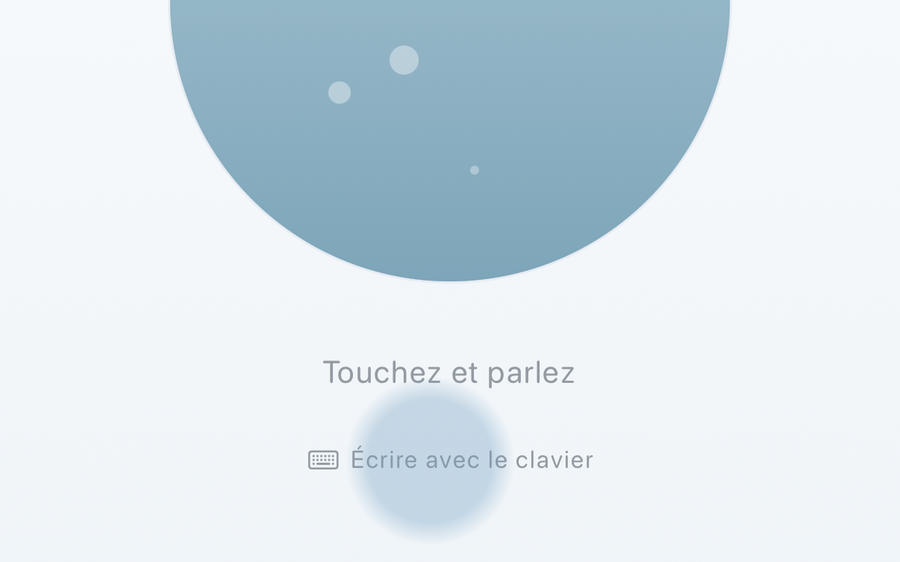 Appuyer
Écrire avec le clavier
Depuis « Écrire avec le clavier » en bas de l'accueil, vous pouvez trier de la même façon par écrit, sans utiliser votre voix.
Questions courantes
Le tri ne se fait pas comme je l'espérais. La précision laisse à désirer.
La façon dont KUU interprète les choses n'est pas toujours parfaite.
C'est pourquoi vous pouvez toujours corriger à la main ensuite (appuyer pour réécrire / appui long et glisser pour déplacer / « Trier à nouveau »).
Nous continuerons à améliorer, petit à petit, la précision de l'écoute et du tri.
Le fait que vous l'utilisiez est ce qui nous encourage.
Quand je parle longtemps, tout se retrouve fusionné en un seul bloc.
Quand les phrases s'enchaînent sans pause, les coupures peuvent être difficiles à trouver.
En parlant, laisser une petite pause — « ceci, (un souffle) puis cela » — aide à mieux séparer.
Pour ce que vous avez déjà saisi, ajouter des virgules et des points dans « Trier à nouveau » aide à le découper.
Si ça reste fusionné malgré tout, vous pouvez le séparer par un appui long suivi d'un glissement, ou le réécrire d'un geste.
J'ai l'impression qu'on me pousse à payer tout de suite.
Parler, trier, faire le point : le cœur de KUU reste gratuit, pour toujours.
KUU+ est un ajout discret, pour celles et ceux qui souhaitent désactiver les publicités ou ajouter un verrouillage Face ID.
C'est difficile à utiliser quand je ne peux pas parler à voix haute.
Depuis « Écrire avec le clavier » en bas de l'accueil, vous pouvez trier de la même façon par écrit, sans utiliser votre voix.
Je veux afficher « Voir maintenant » sur l’écran verrouillé.
Ouvrez Réglages et activez « Afficher “Voir maintenant” sur l’écran verrouillé ».
Le « Voir maintenant » du jour apparaît doucement sur votre écran verrouillé. Aucun son de notification, et il disparaît lorsque « Voir maintenant » est vide.
Ces indications apparaissent discrètement à l'écran une seule fois, la première fois. Si vous les manquez, ce n'est pas grave : cette page reste toujours là pour y revenir.
Si vous n'avez pas encore essayé KUU, commencez ici.