Ajatustesi paikassa
Näkymä, jota käytät eniten — vedetään esiin Koti-näytöltä. Äänellä lajitellut asiat kerääntyvät neljään paikkaan. Suurin osa helposti huomaamatta jäävistä toiminnoista löytyy myös täältä.
Järjestele kohteita yksi kerrallaan
Napauta otsikkoa kirjoittaaksesi sen uudelleen
Napauta suoraan kohteen tekstiä, niin voit muokata sitä heti paikan päällä. Pienet kuulovirheet voi siistiä juuri täällä.
Siirrä toiseen paikkaan
Paina kohdetta pitkään ja vedä sitä siirtääksesi sen vapaasti kohtien Nyt, Myöhemmin, Hautumaan ja Päästää irti välillä.
Siirrä teemaan
Samalla vetoliikkeellä kohteen voi siirtää myös yläpuolella olevaan teemamerkintään. Se liittyy kyseiseen teemaan; pudottamalla sen kohtaan ”Teemattomat” se irtoaa siitä.
Napauta ○-merkkiä päästääksesi irti
Napauta kohteen alussa olevaa pientä ○-merkkiä, niin se siirtyy hiljaa kohtaan ”Päästää irti”. Voit kumota sen heti.
 Napauta
Lisää käsin ”+”-painikkeella
Jokaisen lohkon oikeassa alakulmassa olevasta vaaleasta ”+”-painikkeesta voit lisätä sinne uuden kohteen tekstinä.
Ryhmittele teemoilla
Paina teemaa pitkään avataksesi valikon
Kun painat yläpuolella olevaa teemamerkintää pitkään, esiin tulevat ”Näytä aina (kiinnitä)”, ”Muokkaa nimeä tai väriä” ja ”Päästää irti”. Tästä pääset teeman asetuksiin.
 Napauta
Muuta nimeä, väriä ja järjestystä
Teeman muokkausnäkymässä voit napauttaa nimeä kirjoittaaksesi sen uudelleen, valita pehmeän värin väripisteistä ja järjestää teemat uudelleen vasemmalla olevasta kahvasta.
Heti lajittelun jälkeen
Hetki heti sen jälkeen, kun olet puhunut ja KUU on lajitellut. Jos KUUn jako ei tunnu oikealta, voit järjestellä sen tässä ennen kuin tallennat sen.
Poista tarpeeton napauttamalla
Napauta kohdetta, joka ei tunnu sopivalta, niin se haalenee ja putoaa pois. Napauta uudelleen tuodaksesi sen takaisin.
Muuta sijoittelua vetämällä
Vedä kohde toiseen lohkoon muuttaaksesi sen sijoittelun heti paikan päällä.
 Painike
Korjaa koko teksti ”Lajittele uudelleen” -painikkeella
Jos jokin kuultiin väärin, voit korjata koko tekstityksen ja lajitella sen uudelleen ”Lajittele uudelleen” -painikkeesta.
Koti-näytöllä
Joskus ääneen puhuminen on vaikeaa. Silloinkin teksti toimii yhtä hyvin.
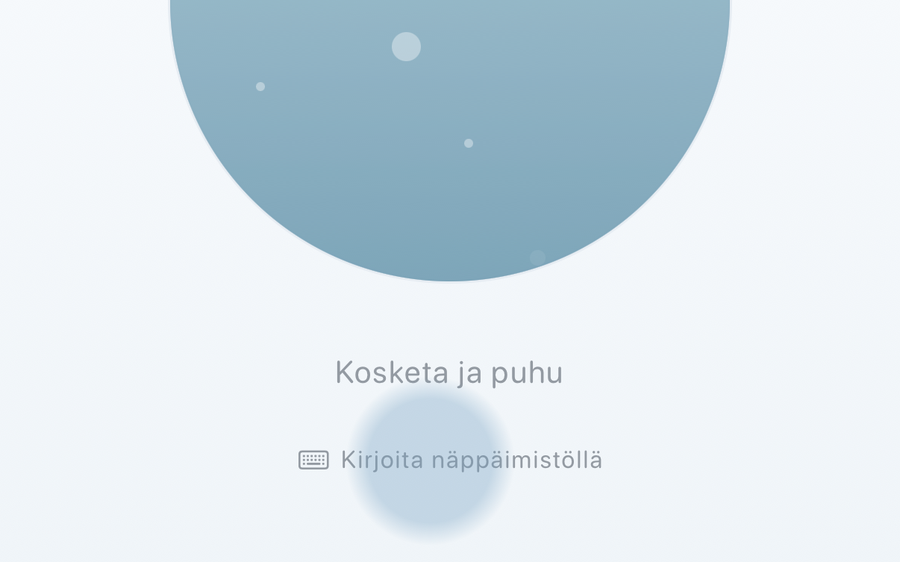 Napauta
Kirjoita näppäimistöllä
Koti-näytön alareunan ”Kirjoita näppäimistöllä” -toiminnolla voit lajitella samalla tavalla tekstinä, ilman ääntä.
Yleisiä kysymyksiä
Se ei lajittele odottamallani tavalla. Tarkkuus ei ole ihan kohdillaan.
KUUn tulkinta ei ole aina täydellinen.
Siksi voit aina korjata sen itse jälkikäteen (napauta muokataksesi, paina pitkään ja vedä siirtääksesi, tai käytä ”Lajittele uudelleen”).
Parannamme kuulemisen ja lajittelun tarkkuutta jatkuvasti, pikkuhiljaa.
Se, että käytät KUUta, on meille kannustus siihen.
Kun puhun pidempään, kaikki yhdistyy yhdeksi kokonaisuudeksi.
Kun lauseet jatkuvat katkeamatta, rajakohtia voi olla vaikea löytää.
Kun puhut, pieni tauko — ”tämä, (henkäys) sitten tuo” — auttaa jakamaan asiat helpommin.
Jos olet jo syöttänyt tekstin, pilkkujen ja pisteiden lisääminen ”Lajittele uudelleen” -toiminnossa auttaa jakamaan sen osiin.
Jos se silti pysyy yhtenä, voit jakaa sen pitkällä painalluksella ja vetämällä, tai kirjoittaa sen uudelleen napauttamalla.
Tuntuu, että minua painostetaan maksamaan heti.
Puhu, lajittele, katso taas — KUUn ydin pysyy aina maksuttomana.
KUU+ on hiljainen lisä niille, jotka haluavat poistaa mainokset käytöstä tai lisätä Face ID -lukituksen.
Sitä on vaikea käyttää tilanteissa, joissa en voi puhua ääneen.
Koti-näytön alareunan ”Kirjoita näppäimistöllä” -toiminnolla voit lajitella samalla tavalla tekstinä, ilman ääntä.
Haluan näyttää ”Nyt” lukitulla näytöllä.
Avaa Asetukset ja ota käyttöön ”Näytä ’Nyt’ lukitulla näytöllä”.
Tämän päivän ”Nyt” näkyy rauhallisesti lukitulla näytöllä. Ei ilmoitusääntä, ja se katoaa, kun ”Nyt” on tyhjä.
Nämä vihjeet ilmestyvät näytölle hiljaa vain kerran, ensimmäisellä käyttökerralla. Jos ne jäävät huomaamatta, ei se haittaa — tälle sivulle voi palata milloin tahansa.
Jos et ole vielä kokeillut KUUta, aloita täältä.