En el lugar de tus pensamientos
La pantalla que subes desde el inicio, la que más usarás. Lo que separaste con la voz se reúne en los cuatro lugares. Y casi todos los gestos discretos están aquí.
Ajustar los elementos uno a uno
Toca el título para reescribirlo
Toca el texto de un elemento y podrás reescribirlo ahí mismo. Los pequeños desajustes de la transcripción se arreglan aquí.
Muévelo a otro lugar
Mantén pulsado un elemento y arrástralo para moverlo libremente entre Ahora, Más tarde, Reposar y Soltar.
Muévelo a un tema
Con el mismo arrastre también puedes llevarlo a los chips de tema de arriba. Entra en ese tema; y al soltarlo en «Sin categoría», sale.
Toca el ○ para soltar
Toca el pequeño ○ al inicio de un elemento y pasará con suavidad a «Soltar». También puedes deshacerlo enseguida.
 Toca
TocaAñade a mano con «+»
Desde el «+» tenue de la esquina inferior derecha de cada bloque, puedes añadir un elemento escribiéndolo en ese lugar.
Agrupar por temas
Mantén pulsado un tema para el menú
Mantén pulsado un chip de tema de arriba y aparecerán: Mostrar siempre (fijar), Editar nombre y color, y Soltar. Los ajustes del tema empiezan aquí.
 Toca
TocaCambia el nombre, el color y el orden
En la pantalla de edición del tema, toca el nombre para reescribirlo, elige un color suave en el círculo de color y reordena con el asa de la izquierda.
En la pantalla, justo tras separar
Justo después de hablar y separar. Si la manera en que KUU separó no te convence, aquí puedes ajustarla antes de guardarla.
Quita lo que no necesitas con un toque
Toca un elemento que no encaje y se atenuará hasta salir. Toca otra vez para recuperarlo.
Arrastra para cambiar la clasificación
Arrastra un elemento a otro bloque y cambiarás su clasificación ahí mismo.
 Botón
BotónCorrige todo el texto con «Separar de nuevo»
Si algo se oyó mal, desde «Separar de nuevo» puedes corregir toda la transcripción y volver a separar.
En el inicio
Hay días en que cuesta hablar en voz alta. Entonces, también por escrito.
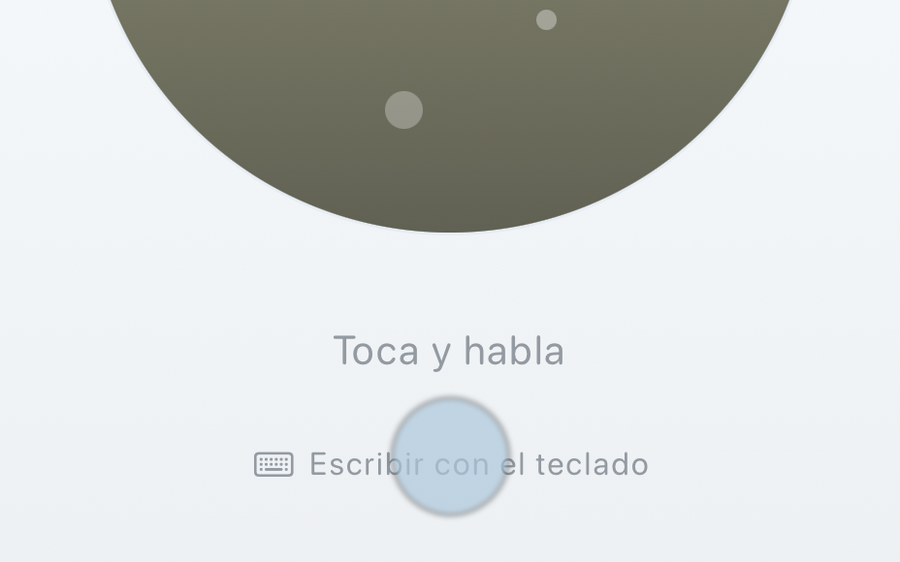 Toca
TocaEscribir con el teclado
Desde «Escribir con el teclado», en la parte inferior del inicio, puedes separar igual por escrito, sin usar la voz.
Consultas frecuentes
No separa como yo esperaba. La precisión no acaba de convencerme.
El criterio de KUU no siempre es perfecto.
Por eso puedes corregirlo después con tus manos (tocar para reescribir, mantener pulsado y arrastrar para mover, «Separar de nuevo»).
La precisión al escuchar y al separar seguirá mejorando poco a poco.
Que la uses es lo que nos anima a seguir.
Cuando hablo mucho rato, todo acaba junto en una sola cosa.
Cuando las frases se encadenan, a veces cuesta encontrar los cortes.
Al hablar, deja un pequeño respiro entre una idea y otra —por ejemplo «… y luego, (respira) … y luego»— y se separará mejor.
Lo que ya escribiste puedes editarlo desde «Separar de nuevo»: al añadir comas y puntos al texto, se separa mejor.
Si aun así queda todo junto, puedes separarlo manteniendo pulsado y arrastrando, o reescribirlo con un toque.
Siento que me invitan a pagar demasiado pronto.
Hablar, separar, repasar —el corazón de KUU es gratis para siempre.
KUU+ es un extra discreto para quien quiera quitar los anuncios o poner el bloqueo con Face ID.
Cuesta usarlo cuando no puedo hablar en voz alta.
Desde «Escribir con el teclado», en la parte inferior del inicio, puedes separar igual por escrito, sin usar la voz.
Quiero mostrar «Ahora» en la pantalla de bloqueo.
Abre Ajustes y activa «Mostrar “Ahora” en la pantalla de bloqueo».
El «Ahora» de hoy aparece con calma en tu pantalla de bloqueo. Sin sonido de notificación, y desaparece cuando «Ahora» queda vacío.
Estos avisos aparecen con suavidad en pantalla solo la primera vez. No pasa nada si se te escapan: esta página está aquí siempre que quieras volver.
Si aún no has probado KUU, empieza aquí.