Там, де лежать ваші думки
Екран, яким ви користуватиметеся найчастіше: його витягують угору з головного екрана. Те, що ви розклали голосом, збирається в чотирьох місцях. Тут же — більшість дій, які легко пропустити.
Упорядкувати записи по одному
Торкніть назву, щоб переписати
Торкніть текст запису — і його можна переписати просто тут. Невеликі неточності розпізнавання легко виправити на місці.
Перемістити в інше місце
Утримуйте запис і перетягніть його, щоб вільно переміщати між «Глянути зараз», «Подумати пізніше», «Хай полежить» і «Відпустити».
Перемістити в папку
Тим самим перетягуванням запис можна перенести й на чип папки вгорі. Він потрапить у цю папку; щоб забрати його з папки, перетягніть його на «Без папки».
Торкніть ○, щоб відпустити
Торкніть маленьке ○ на початку запису — і він тихо перейде у «Відпустити». Це можна одразу скасувати.
 Торкніть
Додати вручну через «+»
Через блідий «+» у правому нижньому куті кожного блоку можна дописати туди запис текстом.
Зібрати в папки
Утримуйте папку, щоб відкрити меню
Утримуйте чип папки вгорі — з’являться «Сховати», «Редагувати папки…» і «Відпустити». Пункт «Сховати» з’являється лише для порожньої папки. Саме звідси відкриваються параметри папки.
 Торкніть
Змінити назву, колір і порядок
На екрані «Редагувати папки…» торкніть назву, щоб переписати її, виберіть м’який колір серед кольорових кружечків і змініть порядок за ручку ліворуч.
Одразу після розкладання
Мить одразу після того, як ви сказали і все розклалося. Якщо розклад KUU вам не до душі, упорядкуйте його тут, перш ніж зберегти.
Утримуйте, щоб прибрати зайве
Утримуйте запис, який не пасує, і виберіть «Не залишати» — він зблідне й відпаде. Утримуйте ще раз і виберіть «Залишити», щоб повернути.
Перетягніть, щоб змінити місце
Перетягніть запис в інший блок — і його місце зміниться просто тут.
 Кнопка
«Виправити сказане» — щоб переписати весь текст
Якщо щось почуто неправильно, через «Виправити сказане» можна виправити весь розпізнаний текст і розкласти його ще раз.
На головному екрані
Бувають дні, коли говорити вголос важко. Тоді можна й текстом.
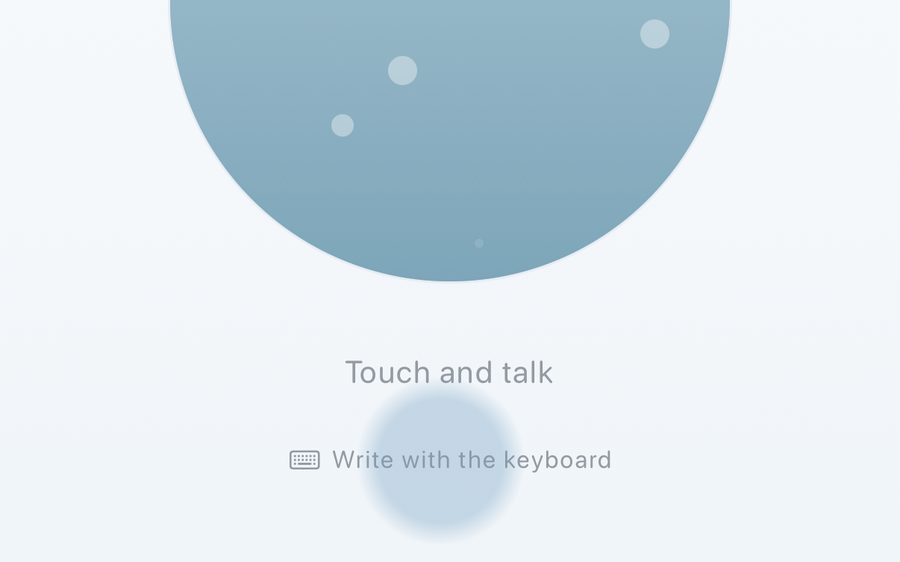 Торкніть
Написати з клавіатури
Через «Написати з клавіатури» внизу головного екрана можна так само розкласти все текстом, без голосу.
Часті запитання
Розкладає не так, як я очікую. Точність поки не та.
KUU не завжди все розуміє ідеально.
Тому все можна виправити вручну згодом (торкнутися, щоб переписати; утримати й перетягнути, щоб перемістити; або «Виправити сказане»).
Ми й далі потроху покращуватимемо розпізнавання й розкладання.
Те, що ви користуєтеся KUU, нас дуже підтримує.
Коли я довго говорю, усе зливається в одне.
Коли речення тягнуться одне за одним, межі між ними важко знайти.
Якщо під час мовлення робити невеликі паузи — «це, (вдих) потім те», — розділити буде легше.
Одразу після розкладання додайте коми й крапки у «Виправити сказане» — так текст легше розбивається на частини.
Якщо все одно лишається разом, його можна розділити, утримавши й перетягнувши, або переписати дотиком.
Здається, мене одразу підштовхують платити.
Говорити, розкладати, переглядати — основа KUU завжди безкоштовна.
KUU+ — тихе доповнення для тих, хто хоче вимкнути рекламу або додати блокування Face ID.
KUU+ — тихе доповнення для тих, хто хоче вимкнути рекламу або додати біометричне блокування.
Важко користуватися, коли не можна говорити вголос.
Через «Написати з клавіатури» внизу головного екрана можна так само розкласти все текстом, без голосу.
Хочу бачити «Глянути зараз» на Замкненому екрані.
Відкрийте Параметри й увімкніть «Показувати „Глянути зараз“ на Замкненому екрані».
Сьогоднішнє «Глянути зараз» тихо з’явиться на Замкненому екрані. Звук сповіщення не лунає, а коли в «Глянути зараз» нічого не лишиться, воно зникне.
Ці підказки тихо з’являються на екрані лише один раз — уперше. Якщо ви їх пропустили, нічого страшного: до цієї сторінки можна повернутися будь-коли.
Якщо ви ще не пробували KUU, почніть звідси.