Na mieste pre vaše myšlienky
Obrazovka, ktorú používate najčastejšie – vytiahnete ju z hlavnej obrazovky. To, čo ste roztriedili hlasom, sa zhromažďuje na štyroch miestach. Je tu aj väčšina nenápadných možností.
Upraviť položky jednu po druhej
Ťuknutím na názov ho prepíšete
Ťuknite priamo na text položky a hneď ho prepíšete. Drobné chyby v tom, čo sa vypočulo, môžete vyrovnať práve tu.
Presunúť inam
Podržte položku a potiahnite ju – voľne ju presuniete medzi Pozrieť teraz, Premyslieť neskôr, Nechať uležať a Pustiť.
Presunúť do priečinka
Tým istým potiahnutím ju presuniete aj na priečinok hore. Zaradí sa do toho priečinka; keď ju potiahnete na „Bez priečinka“, z priečinka sa vyradí.
Ťuknutím na ○ pustiť
Ťuknite na malý ○ na začiatku položky a jemne ju pošlete do Pustiť. Hneď to môžete vrátiť späť.
 Ťuknúť
Pridať ručne cez „+“
Cez nevýrazné „+“ vpravo dole v každom bloku tam môžete dopísať položku textom.
Zoskupiť do priečinkov
Podržaním priečinka otvoríte ponuku
Podržte priečinok hore a zobrazia sa možnosti Skryť, Upraviť priečinky… a Pustiť. Možnosť Skryť sa zobrazí len pri prázdnom priečinku. Práve tadiaľto sa dostanete k nastaveniam priečinka.
 Ťuknúť
Zmeniť názov, farbu a poradie
Pri úprave priečinkov ťuknite na názov a prepíšte ho, z farebných bodiek vyberte jemnú farbu a poradie zmeníte úchytom vľavo.
Hneď po roztriedení
Chvíľa hneď po tom, čo prehovoríte a KUU to roztriedi. Ak vám roztriedenie nesedí, môžete ho tu upraviť a až potom uložiť.
Čo netreba, odstránite podržaním
Podržte položku, ktorá nesedí, a zvoľte „Neuchovať“ – zbledne a vypadne. Keď ju znova podržíte a zvolíte „Uchovať“, vrátite ju.
Potiahnutím zmeníte, kam patrí
Potiahnite položku do iného bloku a hneď tam zmeníte, kam patrí.
 Tlačidlo
„Upraviť, čo ste povedali“ – prepíšete celý text
Ak sa niečo zle vypočulo, cez „Upraviť, čo ste povedali“ opravíte celý prepis a necháte ho roztriediť znova.
Na hlavnej obrazovke
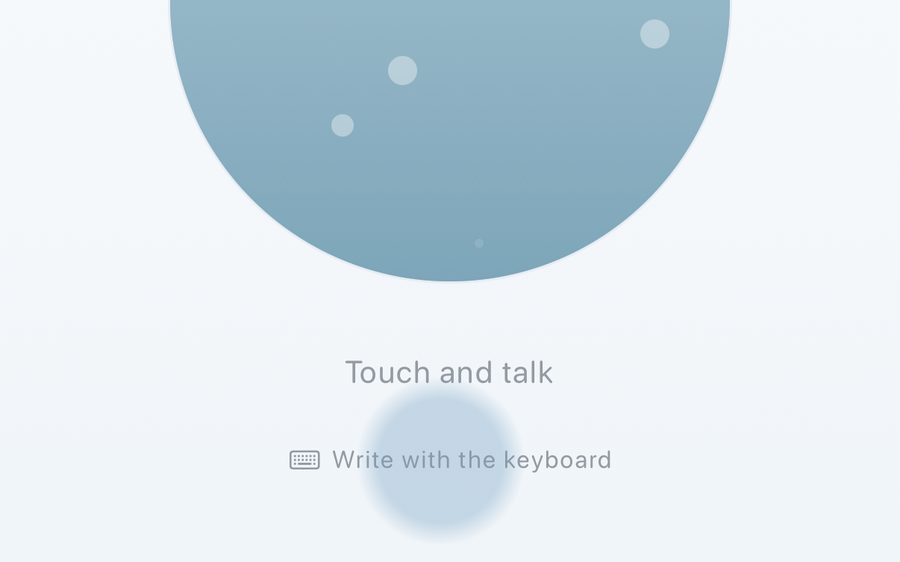
Niekedy sa nahlas hovoriť nedá. Vtedy poslúži aj text.
 Ťuknúť
Písať na klávesnici
Cez „Písať na klávesnici“ dole na hlavnej obrazovke to môžete roztriediť rovnako, len textom, bez hlasu.
Časté otázky
Triedi to inak, než očakávam. Presnosť nie je celkom ono.
KUU nie vždy odhadne veci dokonale.
Preto to môžete vždy neskôr opraviť vlastnou rukou (ťuknutím prepísať, podržaním a potiahnutím presunúť alebo cez „Upraviť, čo ste povedali“).
To, ako KUU počúva a triedi, budeme ďalej postupne zlepšovať.
To, že KUU používate, nás povzbudzuje.
Keď hovorím dlhšie, všetko sa zlúči do jedného.
Keď vety plynú za sebou, ťažko sa v nich hľadajú predely.
Ak pri hovorení necháte malú pauzu – „toto, (nádych) potom tamto“ –, ľahšie sa to rozdelí.
Hneď po roztriedení pomôže doplniť čiarky a bodky v „Upraviť, čo ste povedali“ – text sa tak ľahšie rozdelí na časti.
Ak to aj tak zostane spolu, môžete to rozdeliť podržaním a potiahnutím alebo prepísať ťuknutím.
Mám pocit, že ma hneď tlačí do platenia.
Hovoriť, roztriediť, pozrieť sa späť – jadro KUU zostáva vždy zadarmo.
KUU+ je tichý doplnok pre tých, ktorí chcú vypnúť reklamy alebo pridať zámok Face ID.
KUU+ je tichý doplnok pre tých, ktorí chcú vypnúť reklamy alebo pridať biometrický zámok.
Keď nemôžem hovoriť nahlas, ťažko sa to používa.
Cez „Písať na klávesnici“ dole na hlavnej obrazovke to môžete roztriediť rovnako, len textom, bez hlasu.
Chcem mať „Pozrieť teraz“ na zamknutej obrazovke.
Otvorte Nastavenia a zapnite „Zobraziť ‚Pozrieť teraz‘ na zamknutej obrazovke“.
Dnešné „Pozrieť teraz“ sa potichu zobrazí na zamknutej obrazovke. Bez zvuku hlásenia – a keď je „Pozrieť teraz“ prázdne, zmizne.
Tieto rady sa na obrazovke jemne zobrazia len raz, pri prvom použití. Ak ich prehliadnete, nevadí – na túto stránku sa môžete kedykoľvek vrátiť.
Ak ste KUU ešte neskúsili, začnite tu.