W miejscu na Twoje myśli
Ekran, którego używasz najczęściej — wysuwasz go z ekranu głównego. To, co rozdzielono głosem, trafia w cztery miejsca. Tu jest też większość gestów, które łatwo przeoczyć.
Dopracuj każdą pozycję z osobna
Stuknij tytuł, aby go przepisać
Stuknij tekst pozycji, aby od razu go przepisać. Drobne pomyłki w rozpoznaniu mowy poprawisz właśnie tutaj.
Przenieś w inne miejsce
Przytrzymaj pozycję i przeciągnij ją, aby swobodnie przenosić ją między „Zobacz teraz”, „Pomyśl później”, „Niech poleży” i „Odpuść”.
Przenieś do folderu
Tym samym przeciągnięciem przeniesiesz ją też na etykietę folderu u góry. Trafi do tego folderu; upuść ją na „Bez folderu”, aby ją z niego wyjąć.
Stuknij ○, aby odpuścić
Stuknij małe ○ na początku pozycji, a łagodnie trafi do „Odpuść”. Możesz to od razu cofnąć.
 Stuknij
Dopisz ręcznie przez „+”
Bladym „+” w prawym dolnym rogu każdego bloku możesz dopisać tam pozycję tekstem.
Zbieraj w folderach
Przytrzymaj folder, aby otworzyć menu
Przytrzymaj etykietę folderu u góry, a pojawią się opcje: Ukryj / Edytuj foldery… / Odpuść. Opcja Ukryj pojawia się tylko przy pustym folderze. To stąd wchodzisz w ustawienia folderu.
 Stuknij
Zmień nazwę, kolor i kolejność
W edycji folderów stuknij nazwę, aby ją przepisać, wybierz łagodny kolor z kolorowych kółek i zmień kolejność uchwytem po lewej.
Zaraz po rozdzieleniu
Chwila tuż po tym, jak mówisz, a KUU rozdziela. Jeśli podział KUU nie pasuje, popraw go tutaj, zanim go zachowasz.
Przytrzymaj, aby pominąć to, co zbędne
Przytrzymaj pozycję, która nie pasuje, i wybierz „Nie zachowuj” — przygaśnie i odpadnie. Przytrzymaj ją ponownie i wybierz „Zachowaj”, aby ją przywrócić.
Przeciągnij, aby zmienić miejsce
Przeciągnij pozycję do innego bloku, aby od razu zmienić jej miejsce.
 Przycisk
„Popraw swoje słowa”, aby przepisać cały tekst
Jeśli coś zostało źle usłyszane, w „Popraw swoje słowa” poprawisz całą transkrypcję i rozdzielisz ją jeszcze raz.
Na ekranie głównym
Bywają dni, gdy trudno mówić na głos. Wtedy wystarczy też tekst.
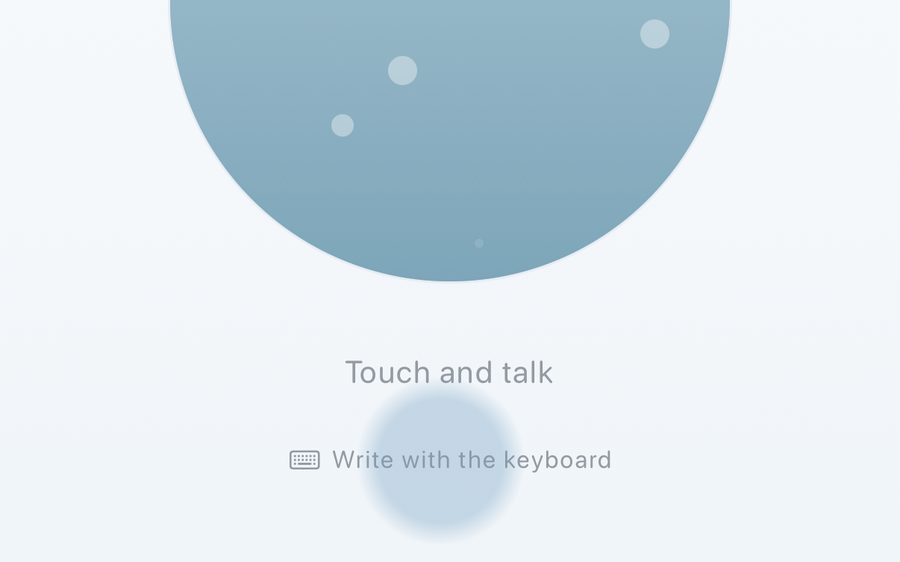 Stuknij
Pisz na klawiaturze
Przez „Pisz na klawiaturze” na dole ekranu głównego możesz rozdzielać tak samo — tekstem, bez używania głosu.
Częste pytania
Nie rozdziela tak, jak się spodziewam. Dokładność trochę kuleje.
Ocena KUU nie zawsze jest idealna.
Dlatego zawsze możesz to później poprawić samodzielnie (stuknij, aby przepisać / przytrzymaj i przeciągnij, aby przenieść / „Popraw swoje słowa”).
Będziemy stopniowo poprawiać to, jak KUU słyszy i rozdziela.
To, że korzystasz z KUU, dodaje nam otuchy.
Gdy mówię dłużej, wszystko łączy się w jedno.
Gdy zdania ciągną się bez przerwy, trudno znaleźć miejsca podziału.
Podczas mówienia zrób małą pauzę — „to, (oddech) potem tamto” — wtedy łatwiej o podział.
Zaraz po rozdzieleniu dodaj przecinki i kropki w „Popraw swoje słowa” — wtedy tekst łatwiej podzieli się na części.
Jeśli nadal zostaje połączone, możesz rozdzielić to, przytrzymując i przeciągając, albo przepisać po stuknięciu.
Mam wrażenie, że od razu namawiacie mnie do płacenia.
Mów, rozdzielaj, przeglądaj — to, co w KUU najważniejsze, zawsze pozostaje bezpłatne.
KUU+ to spokojny dodatek dla tych, którzy chcą wyłączyć reklamy albo dodać blokadę Face ID.
KUU+ to spokojny dodatek dla tych, którzy chcą wyłączyć reklamy albo dodać blokadę biometryczną.
Trudno z tego korzystać, gdy nie mogę mówić na głos.
Przez „Pisz na klawiaturze” na dole ekranu głównego możesz rozdzielać tak samo — tekstem, bez używania głosu.
Chcę widzieć „Zobacz teraz” na ekranie blokady.
Otwórz Ustawienia i włącz opcję „Pokazuj »Zobacz teraz« na ekranie blokady”.
Dzisiejsze „Zobacz teraz” spokojnie pojawi się na ekranie blokady. Bez dźwięku powiadomienia, a gdy „Zobacz teraz” będzie puste, zniknie.
Te wskazówki pojawiają się na ekranie łagodnie tylko raz, za pierwszym razem. Jeśli je przegapisz, nic się nie stało — do tej strony możesz wrócić w każdej chwili.
Jeśli jeszcze nie znasz KUU, zacznij tutaj.