Di tempat untuk pikiran Anda
Layar yang paling sering Anda gunakan, ditarik naik dari Beranda. Apa yang Anda pilah lewat suara berkumpul di empat tempat. Sebagian besar cara yang mudah terlewat juga ada di sini.
Merapikan setiap item satu per satu
Ketuk judul untuk menulis ulang
Ketuk langsung teks sebuah item untuk menulis ulang di tempat. Kesalahan kecil dalam pengenalan suara bisa dirapikan di sini.
Pindahkan ke tempat lain
Tekan lama sebuah item lalu seret untuk memindahkannya dengan bebas di antara Lihat sekarang / Pikirkan nanti / Endapkan / Lepaskan.
Pindahkan ke folder
Dengan seretan yang sama, item juga bisa dipindahkan ke chip folder di atas. Item akan masuk ke folder itu; lepaskan di “Tanpa Folder” untuk mengeluarkannya.
Ketuk ○ untuk melepaskan
Ketuk lingkaran kecil ○ di awal item untuk mengirimnya dengan lembut ke Lepaskan. Anda bisa langsung membatalkannya.
 Ketuk
Tambahkan sendiri lewat “+”
Lewat tanda “+” yang samar di kanan bawah setiap blok, Anda bisa menambahkan item di sana dalam bentuk teks.
Mengelompokkan dengan folder
Tekan lama folder untuk membuka menu
Tekan lama chip folder di atas untuk memunculkan Sembunyikan / Edit folder… / Lepaskan. Pilihan Sembunyikan hanya muncul jika folder kosong. Di sinilah pintu masuk ke pengaturan folder.
 Ketuk
Ubah nama, warna, dan urutan
Di layar edit folder, ketuk nama untuk menulis ulang, pilih warna lembut dari titik-titik warna, dan urutkan ulang lewat pegangan di sebelah kiri.
Tepat setelah dipilah
Momen tepat setelah Anda bicara dan hasilnya dipilah. Jika cara KUU memilah terasa kurang pas, Anda bisa merapikannya di sini sebelum menyimpannya.
Tekan lama untuk membuang yang tidak perlu
Tekan lama item yang terasa kurang pas, lalu pilih “Jangan simpan”, dan ia akan memudar lalu hilang. Tekan lama sekali lagi dan pilih “Simpan” untuk mengembalikannya.
Seret untuk mengubah tujuannya
Seret item ke blok lain untuk langsung mengubah ke mana ia masuk.
 Tombol
“Perbaiki yang Anda bicarakan” untuk menulis ulang seluruh teks
Jika ada yang salah dengar, “Perbaiki yang Anda bicarakan” memungkinkan Anda memperbaiki seluruh transkrip dan memilahnya sekali lagi.
Di Beranda
Ada hari-hari ketika bicara keras terasa sulit. Pada hari seperti itu, teks pun bisa.
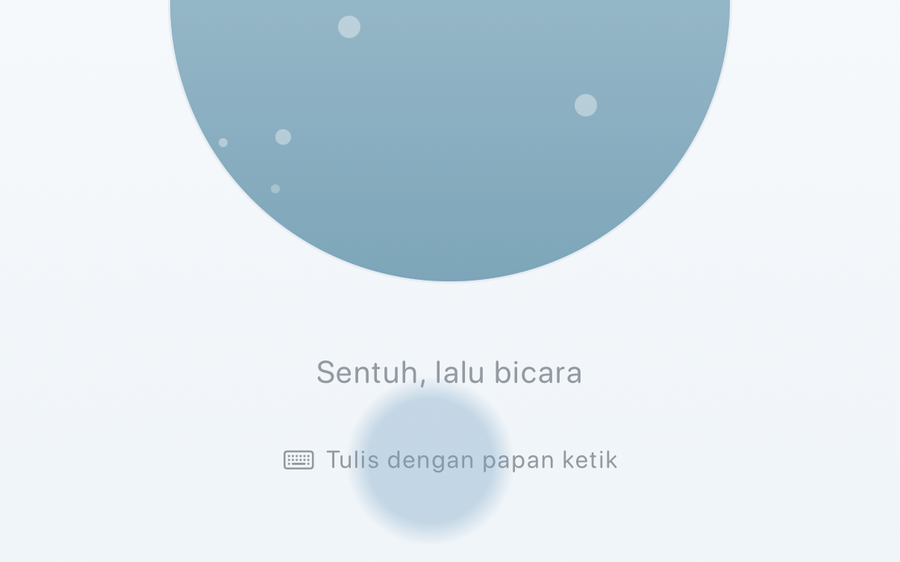 Ketuk
Tulis dengan papan ketik
Lewat “Tulis dengan papan ketik” di bagian bawah Beranda, Anda bisa memilah dengan cara yang sama lewat teks, tanpa perlu bicara.
Pertanyaan umum
Hasil pemilahannya tidak sesuai harapan. Akurasinya masih kurang.
Perkiraan KUU tidak selalu sempurna.
Karena itu, Anda selalu bisa memperbaikinya sendiri nanti (ketuk untuk menulis ulang, tekan lama lalu seret untuk memindahkan, atau “Perbaiki yang Anda bicarakan”).
Kami akan terus meningkatkan ketepatan mendengar dan memilah, sedikit demi sedikit.
Anda yang menggunakannya adalah dorongan bagi kami.
Kalau bicara panjang, semuanya jadi tergabung jadi satu.
Kalau kalimat terus bersambung, batasnya kadang sulit ditemukan.
Saat bicara, beri jeda sedikit — “begini, (tarik napas) lalu begitu” — supaya lebih mudah terpisah.
Tepat setelah dipilah, menambahkan koma dan titik lewat “Perbaiki yang Anda bicarakan” membantu memisahkannya.
Jika masih tergabung juga, Anda bisa memisahkannya dengan tekan lama lalu seret, atau menulis ulang dengan ketukan.
Rasanya saya cepat sekali diarahkan untuk membayar.
Bicara, dipilah, ditinjau kembali — inti dari KUU selalu bisa dipakai gratis.
KUU+ adalah tambahan yang tenang, untuk Anda yang ingin mematikan iklan atau menambahkan kunci Face ID.
KUU+ adalah tambahan yang tenang, untuk Anda yang ingin mematikan iklan atau menambahkan kunci biometrik.
Sulit dipakai saat tidak bisa bersuara.
Lewat “Tulis dengan papan ketik” di bagian bawah Beranda, Anda bisa memilah dengan cara yang sama lewat teks, tanpa perlu bersuara.
Saya ingin menampilkan “Lihat sekarang” di Layar Terkunci.
Buka Pengaturan dan aktifkan “Tampilkan ‘Lihat sekarang’ di Layar Terkunci”.
“Lihat sekarang” hari ini muncul dengan tenang di Layar Terkunci Anda. Tanpa suara pemberitahuan, dan menghilang saat “Lihat sekarang” kosong.
Petunjuk ini muncul dengan lembut di layar hanya sekali, saat pertama kali. Jika terlewat pun tidak apa-apa — halaman ini selalu bisa Anda kunjungi kembali.
Jika Anda belum mencoba KUU, mulai dari sini.