A gondolataid helyén
A leggyakrabban használt képernyő, amelyet a Kezdőlapról húzol fel. Amit hanggal szétválogattál, négy helyre gyűlik. A könnyen észrevétlen mozdulatok többsége is itt van.
Az elemek egyenként
Koppints a címre az átíráshoz
Koppints egy elem szövegére, és ott helyben átírhatod. A kisebb félrehallásokat itt simíthatod el.
Áthelyezés máshová
Tarts megérintve egy elemet, és húzd: szabadon áthelyezheted a „Most megnézem”, a „Később átgondolom”, a „Hagyom érni” és az „Elengedem” között.
Áthelyezés mappába
Ugyanezzel a húzással a fenti mappachipekre is áthelyezheted. Így bekerül abba a mappába; ha a „Mappa nélkül” chipre ejted, kikerül belőle.
Koppints a ○-ra az elengedéshez
Koppints az elem elején lévő kis ○-ra, és szelíden az „Elengedem” közé kerül. Azonnal vissza is vonhatod.
 Koppintás
Kézi hozzáadás a „+” jellel
Az egyes blokkok jobb alsó sarkában lévő halvány „+” jellel szövegként adhatsz hozzá elemet oda.
Csoportosítás mappákkal
Tarts megérintve egy mappát a menühöz
Ha megérintve tartasz egy fenti mappachipet, megjelenik az „Elrejtés” / „Mappák szerkesztése…” / „Elengedem” menü. Az „Elrejtés” csak üres mappánál jelenik meg. Innen érheted el a mappa beállításait.
 Koppintás
Név, szín és sorrend módosítása
A mappák szerkesztésekor koppints a névre az átíráshoz, válassz halvány színt a színes pöttyök közül, és a bal oldali fogantyúval rendezd át a sorrendet.
Közvetlenül a szétválogatás után
A pillanat, amikor elmondtad, és szét is válogatta. Ha a KUU válogatása nem egészen stimmel, itt rendbe teheted, mielőtt megtartod.
Tartsd megérintve, hogy kivedd, amire nincs szükséged
Tarts megérintve egy oda nem illő elemet, és válaszd a „Nem tartom meg” lehetőséget: elhalványul és kimarad. Tartsd újra megérintve, és válaszd a „Megtartom” lehetőséget, hogy visszahozd.
Húzd át, hogy máshová kerüljön
Ha egy elemet egy másik blokkba húzol, ott helyben megváltozik, hová kerül.
 Gomb
Az egész szöveg átírása „Az elmondottak javítása” gombbal
Ha valamit félrehallott, „Az elmondottak javítása” gombbal kijavíthatod a teljes átiratot, és újra szétválogathatod.
A Kezdőlapon
Van, amikor nehéz hangosan beszélni. Ilyenkor szövegként is megy.
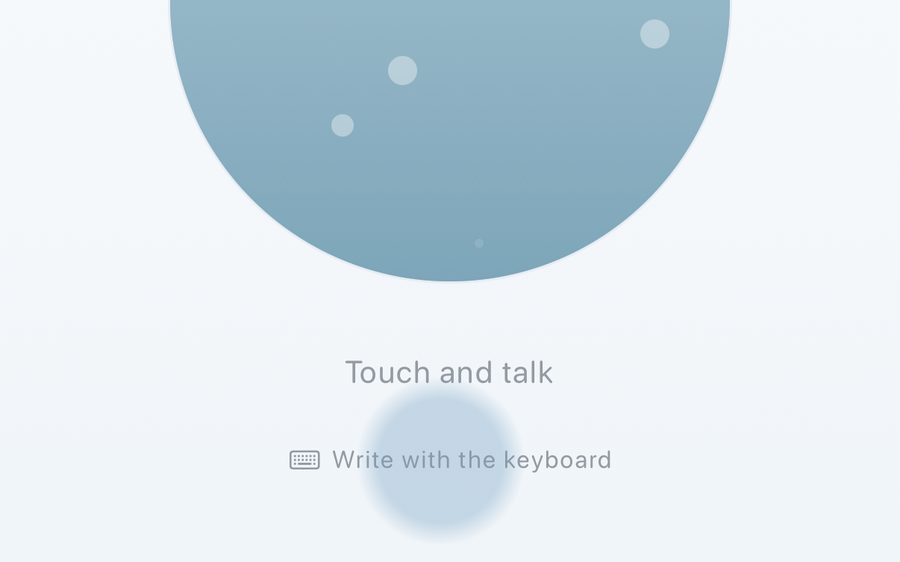 Koppintás
Írás billentyűzettel
A Kezdőlap alján lévő „Írás billentyűzettel” gombbal hang nélkül, szövegként is ugyanúgy szétválogathatsz.
Gyakori kérdések
Nem úgy válogat, ahogy vártam. A pontosság nem az igazi.
A KUU nem mindig ítéli meg tökéletesen a dolgokat.
Ezért utólag bármikor kijavíthatod kézzel (koppintással átírhatod, megérintve tartva és húzva áthelyezheted, vagy használhatod „Az elmondottak javítása” gombot).
A felismerés és a szétválogatás pontosságán apránként tovább dolgozunk.
Az, hogy használod, erőt ad nekünk ehhez.
Ha hosszan beszélek, minden egyetlen elembe olvad össze.
Ha a mondatok egybefolynak, nehéz megtalálni a határokat.
Beszéd közben segít, ha tartasz egy kis szünetet – „ezt, (egy levegővétel) aztán azt” –, így könnyebben szétválik.
Közvetlenül a szétválogatás után „Az elmondottak javítása” gombbal vesszőket és pontokat téve a szövegbe könnyebben darabokra bomlik.
Ha így is egyben marad, megérintve tartva és húzva szétválaszthatod, vagy koppintással átírhatod.
Úgy érzem, rögtön fizetésre ösztönöz.
Beszéd, szétválogatás, visszatekintés – a KUU lényege mindig ingyenes marad.
A KUU+ csendes kiegészítés azoknak, akik szeretnék kikapcsolni a reklámokat, vagy Face ID-zárat szeretnének.
A KUU+ csendes kiegészítés azoknak, akik szeretnék kikapcsolni a reklámokat, vagy biometrikus zárat szeretnének.
Nehéz használni, amikor nem tudok hangosan beszélni.
A Kezdőlap alján lévő „Írás billentyűzettel” gombbal hang nélkül, szövegként is ugyanúgy szétválogathatsz.
Szeretném a „Most megnézem” elemeit a Zárolási képernyőn látni.
Nyisd meg a Beállításokat, és kapcsold be a „»Most megnézem« a Zárolási képernyőn” lehetőséget.
Az aznapi „Most megnézem” csendben megjelenik a Zárolási képernyőn. Nincs értesítési hang, és eltűnik, amint a „Most megnézem” kiürül.
Ezek a tippek csak egyszer, az első alkalommal jelennek meg szelíden a képernyőn. Ha elsiklottál felettük, semmi gond – ez az oldal mindig itt van, bármikor visszanézheted.
Ha még nem próbáltad a KUU-t, itt kezdheted.