विचारों के ठिकाने पर
होम से ऊपर खींचकर खुलने वाली, सबसे ज़्यादा इस्तेमाल होने वाली स्क्रीन। आवाज़ से बाँटी गई बातें चार ठिकानों में जमा होती हैं। आसानी से छूट जाने वाले ज़्यादातर तरीक़े भी यहीं हैं।
हर बात को एक-एक करके सँवारें
शीर्षक पर टैप करके दोबारा लिखें
किसी बात के शब्दों पर सीधे टैप करें, तो वहीं उन्हें दोबारा लिख सकते हैं। सुनने में हुई छोटी-सी चूक यहीं ठीक हो जाती है।
दूसरी जगह ले जाएँ
किसी बात को स्पर्श करके रखें और खींचें, तो उसे अभी देखें / बाद में सोचें / समय दें / जाने दें के बीच आसानी से कहीं भी ले जा सकते हैं।
फ़ोल्डर में ले जाएँ
उसी तरह खींचकर, ऊपर की फ़ोल्डर चिप पर भी ले जा सकते हैं। बात उस फ़ोल्डर में चली जाती है; “बिना फ़ोल्डर” पर छोड़ें, तो फ़ोल्डर से हट जाती है।
○ पर टैप करके जाने दें
किसी बात की शुरुआत में बने छोटे ○ पर टैप करें, तो वह वहीं धीरे से “जाने दें” में चली जाती है। चाहें तो तुरंत वापस भी ले सकते हैं।
 टैप
“+” से हाथ से जोड़ें
हर हिस्से के नीचे दाईं ओर बने हल्के “+” से, उसी जगह कोई बात लिखकर जोड़ सकते हैं।
फ़ोल्डर में एक साथ रखें
फ़ोल्डर को स्पर्श करके रखें, तो मेन्यू खुलता है
ऊपर की फ़ोल्डर चिप को स्पर्श करके रखें, तो छिपाएँ / फ़ोल्डर संपादित करें… / जाने दें दिखते हैं। “छिपाएँ” सिर्फ़ खाली फ़ोल्डर पर दिखता है। फ़ोल्डर की सेटिंग्ज़ यहीं से खुलती हैं।
 टैप
नाम, रंग और क्रम बदलें
फ़ोल्डर संपादित करने की स्क्रीन में, नाम पर टैप करके दोबारा लिखें, रंग के गोलों में से कोई हल्का रंग चुनें, और बाईं ओर के हैंडल से क्रम बदलें।
बाँटने के ठीक बाद
बोलकर बाँटने के ठीक बाद का पल। अगर KUU का बाँटना ठीक न लगे, तो रखने से पहले यहीं सँवार सकते हैं।
जो न चाहिए, उसे स्पर्श करके रखें और हटाएँ
जो बात ठीक न बैठे, उसे स्पर्श करके रखें और “न रखें” चुनें — वह हल्की होकर हट जाती है। दोबारा स्पर्श करके रखें और “रखें” चुनें, तो वापस आ जाती है।
खींचकर ठिकाना बदलें
किसी बात को दूसरे हिस्से में खींचें, तो वहीं उसका ठिकाना बदल जाता है।
 बटन
“आपकी बातें ठीक करें” से पूरा पाठ दोबारा लिखें
अगर कुछ ग़लत सुना गया हो, तो “आपकी बातें ठीक करें” से पूरा लिखित पाठ ठीक करके, फिर से बाँट सकते हैं।
होम पर
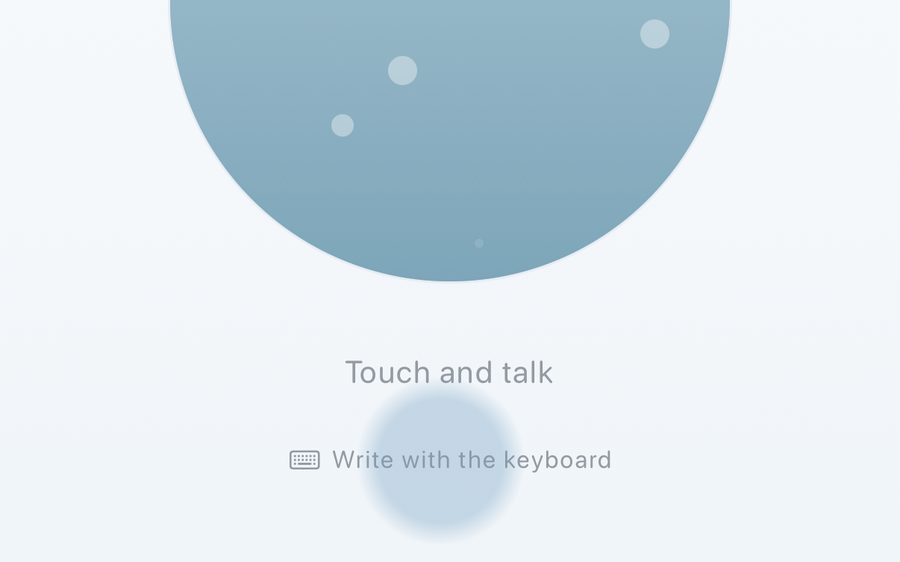
किसी दिन ज़ोर से बोलना मुश्किल होता है। ऐसे दिन, लिखकर भी चलेगा।
 टैप
कीबोर्ड से लिखें
होम के नीचे “कीबोर्ड से लिखें” से, आवाज़ के बिना लिखकर भी उसी तरह बाँट सकते हैं।
आम सवाल
उम्मीद के मुताबिक़ नहीं बाँटता। सटीकता कुछ कम लगती है।
KUU का अंदाज़ा हमेशा सही नहीं होता।
इसीलिए बाद में आप इसे हमेशा अपने हाथ से ठीक कर सकते हैं (टैप करके दोबारा लिखें / स्पर्श करके रखें और खींचकर ले जाएँ / “आपकी बातें ठीक करें”)।
सुनने और बाँटने की सटीकता को हम आगे भी धीरे-धीरे बेहतर करते रहेंगे।
आपका इसे इस्तेमाल करना ही हमारा हौसला बढ़ाता है।
देर तक बोलने पर, सब कुछ एक ही बात में मिल जाता है।
जब वाक्य लगातार चलते रहें, तो उन्हें कहाँ अलग करें, यह पहचानना मुश्किल हो सकता है।
बोलते समय “यह, (एक साँस) फिर वह” — ऐसे थोड़ा रुककर बोलें, तो बातें आसानी से अलग होती हैं।
बाँटने के ठीक बाद, “आपकी बातें ठीक करें” में अल्पविराम और पूर्ण विराम (, ।) जोड़ने से भी बातें अलग होने में मदद मिलती है।
फिर भी बातें एक साथ रहें, तो स्पर्श करके रखें और खींचकर अलग कर सकते हैं, या टैप करके दोबारा लिख सकते हैं।
लगता है कि तुरंत पैसे देने के लिए कहा जा रहा है।
बोलना, बाँटना, पीछे मुड़कर देखना — KUU का मूल हिस्सा हमेशा मुफ़्त में इस्तेमाल किया जा सकता है।
KUU+ उनके लिए एक शांत अतिरिक्त विकल्प है, जो विज्ञापन बंद करना या Face ID लॉक लगाना चाहते हैं।
KUU+ उनके लिए एक शांत अतिरिक्त विकल्प है, जो विज्ञापन बंद करना या बायोमेट्रिक लॉक लगाना चाहते हैं।
जब ज़ोर से बोल नहीं सकते, तब इस्तेमाल करना मुश्किल है।
होम के नीचे “कीबोर्ड से लिखें” से, आवाज़ के बिना लिखकर भी उसी तरह बाँट सकते हैं।
लॉक स्क्रीन पर “अभी देखें” दिखाना है।
सेटिंग्ज़ खोलें और “लॉक स्क्रीन पर ‘अभी देखें’ दिखाएँ” चालू करें।
उस दिन का “अभी देखें” लॉक स्क्रीन पर धीरे से दिखता है। कोई सूचना की आवाज़ नहीं होती, और “अभी देखें” ख़ाली होते ही यह हट जाता है।
ये संकेत पहली बार, सिर्फ़ एक बार स्क्रीन पर धीरे से दिखते हैं। छूट जाएँ, तो कोई बात नहीं — यह पेज कभी भी फिर से देख सकते हैं।
अगर अभी तक KUU नहीं आज़माया है, तो यहाँ से शुरू करें।