Na místě pro vaše myšlenky
Obrazovka, kterou budete používat nejčastěji – vytáhnete ji z hlavní obrazovky. Co jste roztřídili hlasem, se shromáždí na čtyřech místech. Je tu i většina gest, která se snadno přehlédnou.
Upravovat jedno po druhém
Klepnutím na název ho přepíšete
Klepněte přímo na text položky a hned ho můžete přepsat. Drobné chyby v rozpoznání tu snadno uhladíte.
Přesunout jinam
Podržte položku a přetáhněte ji – volně ji přesunete mezi „Podívat se teď“, „Promyslet později“, „Nechat uležet“ a „Pustit z hlavy“.
Přesunout do složky
Stejným tažením ji přesunete i na čip složky nahoře. Zařadí se do té složky; když ji přetáhnete na „Bez složky“, ze složky se vyřadí.
Klepnutím na ○ pustit z hlavy
Klepněte na malé ○ na začátku položky a ta se jemně přesune do „Pustit z hlavy“. Hned to můžete vrátit.
 Klepnout
Přidat ručně přes „+“
Přes nenápadné „+“ vpravo dole v každém bloku můžete na to místo dopsat položku textem.
Seskupit do složek
Podržením složky otevřete nabídku
Podržte čip složky nahoře a zobrazí se „Skrýt“, „Upravit složky…“ a „Pustit z hlavy“. „Skrýt“ se nabízí jen u prázdné složky. Tudy se dostanete k nastavení složky.
 Klepnout
Změnit název, barvu a pořadí
Při úpravě složek klepnutím na název ho přepíšete, z barevných teček vyberete jemnou barvu a úchytem vlevo změníte pořadí.
Hned po roztřídění
Chvíle těsně poté, co promluvíte a KUU to roztřídí. Pokud vám jeho roztřídění nesedí, upravte ho tady, než si ho necháte.
Co nepotřebujete, odeberete podržením
Podržte položku, která nesedí, a zvolte „Neponechat“ – zesvětlí se a vypadne. Když ji znovu podržíte a zvolíte „Ponechat“, vrátíte ji.
Přetažením změníte, kam patří
Přetáhněte položku do jiného bloku a hned tím změníte, kam patří.
 Tlačítko
„Upravit, co jste řekli“ – přepsat celý text
Pokud se něco špatně rozpoznalo, v „Upravit, co jste řekli“ opravíte celý přepis a necháte ho roztřídit znovu.
Na hlavní obrazovce
Jsou dny, kdy se nahlas mluví těžko. Tehdy stačí i text.
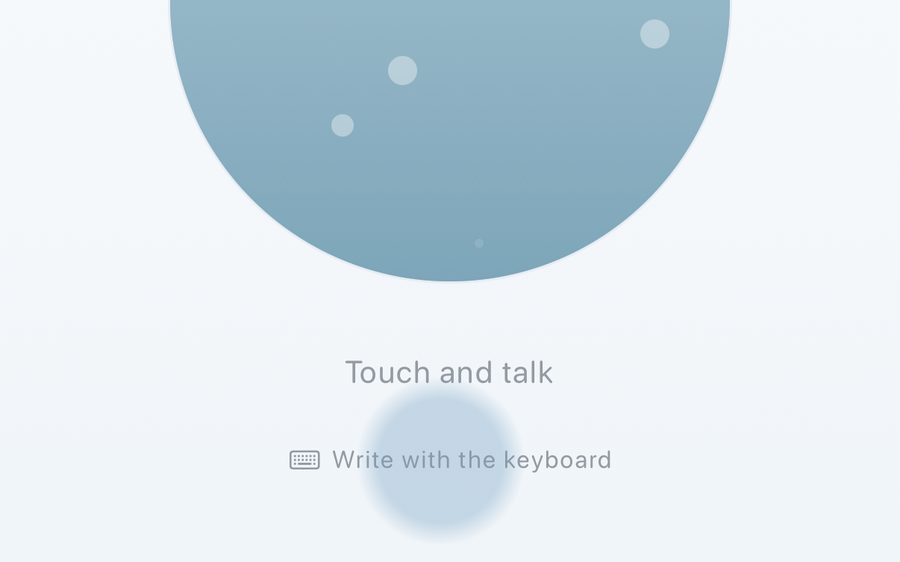 Klepnout
Psát na klávesnici
Přes „Psát na klávesnici“ dole na hlavní obrazovce můžete stejně třídit i textem, bez hlasu.
Časté dotazy
Netřídí to podle očekávání. Přesnost není úplně ono.
Odhad KUU není vždycky dokonalý.
Proto to můžete kdykoli opravit ručně (klepnutím přepsat, podržením a tažením přesunout, nebo „Upravit, co jste řekli“).
Rozpoznávání i třídění budeme dál postupně zlepšovat.
To, že KUU používáte, nás v tom povzbuzuje.
Když mluvím déle, všechno se spojí do jednoho.
Když věty plynou jedna za druhou, hranice mezi nimi se hledají těžko.
Když při mluvení uděláte malou pauzu – „tohle, (nádech) pak tamto“ – rozdělí se to snáz.
Hned po roztřídění pomůže v „Upravit, co jste řekli“ doplnit čárky a tečky, aby se text rozdělil na části.
Pokud to i tak zůstane spojené, můžete to rozdělit podržením a tažením, nebo klepnutím přepsat.
Mám pocit, že mě to hned tlačí k placení.
Mluvit, roztřídit, ohlédnout se – jádro KUU zůstává zdarma, napořád.
KUU+ je tichý doplněk pro ty, kdo chtějí vypnout reklamy nebo přidat zámek Face ID.
KUU+ je tichý doplněk pro ty, kdo chtějí vypnout reklamy nebo přidat biometrický zámek.
Když nemůžu mluvit nahlas, špatně se to používá.
Přes „Psát na klávesnici“ dole na hlavní obrazovce můžete stejně třídit i textem, bez hlasu.
Chci mít „Podívat se teď“ na zamčené obrazovce.
Otevřete Nastavení a zapněte volbu Zobrazovat „Podívat se teď“ na zamčené obrazovce.
Dnešní „Podívat se teď“ se v klidu zobrazí na zamčené obrazovce. Bez zvuku oznámení – a jakmile je „Podívat se teď“ prázdné, zmizí.
Tyto nápovědy se na obrazovce jemně ukážou jen jednou, poprvé. Pokud je přehlédnete, nevadí – tahle stránka tu je, kdykoli se k ní budete chtít vrátit.
Pokud jste KUU ještě nevyzkoušeli, začněte tady.