Al lloc dels teus pensaments
La pantalla que més faràs servir, que s'obre estirant cap amunt des de la pantalla principal. El que has separat amb la veu es reuneix en quatre llocs. Aquí també hi ha la majoria dels gestos que passen desapercebuts.
Arregla els elements un per un
Toca un títol per reescriure'l
Toca el text d'un element per reescriure'l allà mateix. Els petits errors d'escolta es poden polir aquí mateix.
Mou-lo a un altre lloc
Mantén premut un element i arrossega'l per moure'l lliurement entre Mirar ara, Pensar-hi després, Deixar reposar i Deixar anar.
Mou-lo a una carpeta
Amb el mateix gest també el pots deixar sobre una de les carpetes de dalt. Entra en aquella carpeta; deixa'l sobre «Sense carpeta» per treure'l.
Toca el ○ per deixar-lo anar
Toca el petit ○ a l'inici d'un element per enviar-lo amb suavitat a Deixar anar. Ho pots desfer de seguida.
 Toca
Afegeix a mà amb «+»
Des del «+» suau de la cantonada inferior dreta de cada bloc, hi pots afegir un element escrivint.
Agrupa amb carpetes
Mantén premuda una carpeta per obrir-ne el menú
Mantén premuda una de les carpetes de dalt per fer aparèixer Amaga, Edita les carpetes… i Deixar anar. L'opció Amaga només surt si la carpeta és buida. Aquesta és l'entrada a la configuració d'una carpeta.
 Toca
Canvia el nom, el color i l'ordre
A l'editor de carpetes, toca el nom per reescriure'l, tria un color suau entre els punts de color i canvia l'ordre amb la nansa de l'esquerra.
Just després de separar
El moment just després de parlar, quan ja s'ha separat. Si la manera com KUU ho ha separat no et convenç, arregla-ho aquí abans de desar-ho.
Mantén premut per treure el que no et cal
Mantén premut un element que no encaixi i tria «No conservis»: s'esvaeix i queda fora. Torna'l a mantenir premut i tria «Conserva» per recuperar-lo.
Arrossega per canviar-ne el lloc
Arrossega un element a un altre bloc per canviar on va, allà mateix.
 Botó
«Corregeix el que has dit» per reescriure tot el text
Si alguna cosa s'ha sentit malament, amb «Corregeix el que has dit» pots corregir tota la transcripció i tornar a separar-la.
A la pantalla principal
Hi ha dies que costa parlar en veu alta. Aquests dies, també pots escriure.
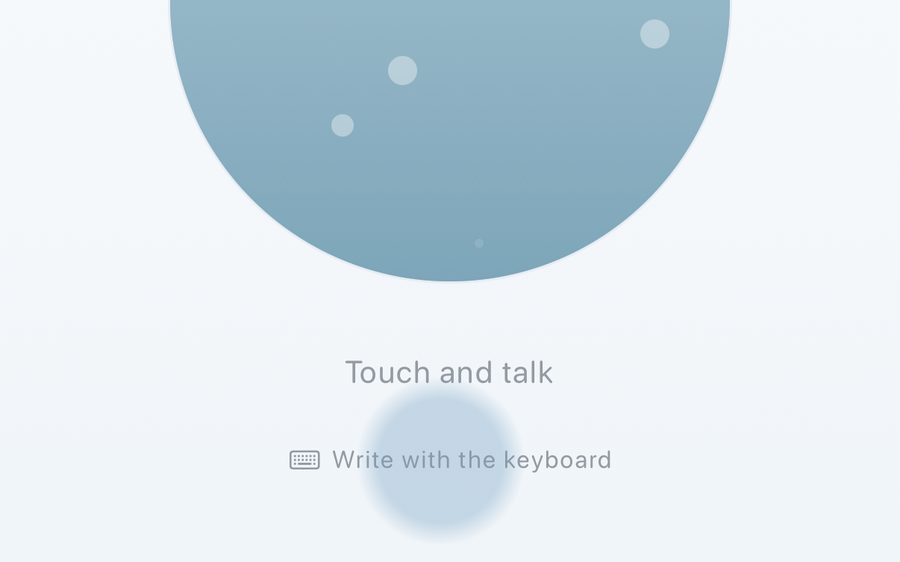 Toca
Escriu amb el teclat
Des d'«Escriu amb el teclat», a la part inferior de la pantalla principal, pots separar igual escrivint, sense fer servir la veu.
Preguntes habituals
No ho separa com esperava. La precisió no acaba de ser-hi.
La lectura que fa KUU no sempre és perfecta.
Per això sempre ho pots corregir a mà després (toca per reescriure, mantén premut i arrossega per moure, o «Corregeix el que has dit»).
Continuarem millorant a poc a poc com escolta i com separa.
Que el facis servir és el que ens anima.
Quan parlo una estona, tot queda ajuntat en una sola cosa.
Quan les frases s'encadenen, pot costar trobar-ne els talls.
Mentre parles, deixar una petita pausa —«això, (una respiració) i després allò»— ajuda a separar-ho més fàcilment.
Just després de separar, afegir comes i punts a «Corregeix el que has dit» ajuda a dividir-ho en parts.
Si tot i així continua ajuntat, ho pots separar mantenint premut i arrossegant, o reescriure-ho tocant-ho.
Tinc la sensació que em pressionen per pagar de seguida.
Parlar, separar, mirar enrere: el cor de KUU és gratuït, sempre.
KUU+ és un extra discret per a qui vulgui treure els anuncis o afegir un bloqueig amb Face ID.
KUU+ és un extra discret per a qui vulgui treure els anuncis o afegir un bloqueig biomètric.
Costa fer-lo servir quan no puc parlar en veu alta.
Des d'«Escriu amb el teclat», a la part inferior de la pantalla principal, pots separar igual escrivint, sense fer servir la veu.
Vull mostrar «Mirar ara» a la pantalla bloquejada.
Obre Configuració i activa «Mostra “Mirar ara” a la pantalla bloquejada».
El «Mirar ara» d'avui apareix discretament a la pantalla bloquejada. Sense so de notificació, i desapareix quan «Mirar ara» queda buit.
Aquestes indicacions apareixen amb suavitat a la pantalla només una vegada, la primera. Si se t'escapen, no passa res: aquesta pàgina sempre és aquí per tornar-hi.
Si encara no has provat KUU, comença aquí.